Acesso Remoto com AnyDesk

Siga este guia para instalar e usar o AnyDesk, permitindo que nossa equipe de suporte realize configurações de forma remota.
🔹 1. Baixando o AnyDesk no computador
Siga os passos abaixo para instalar o AnyDesk:
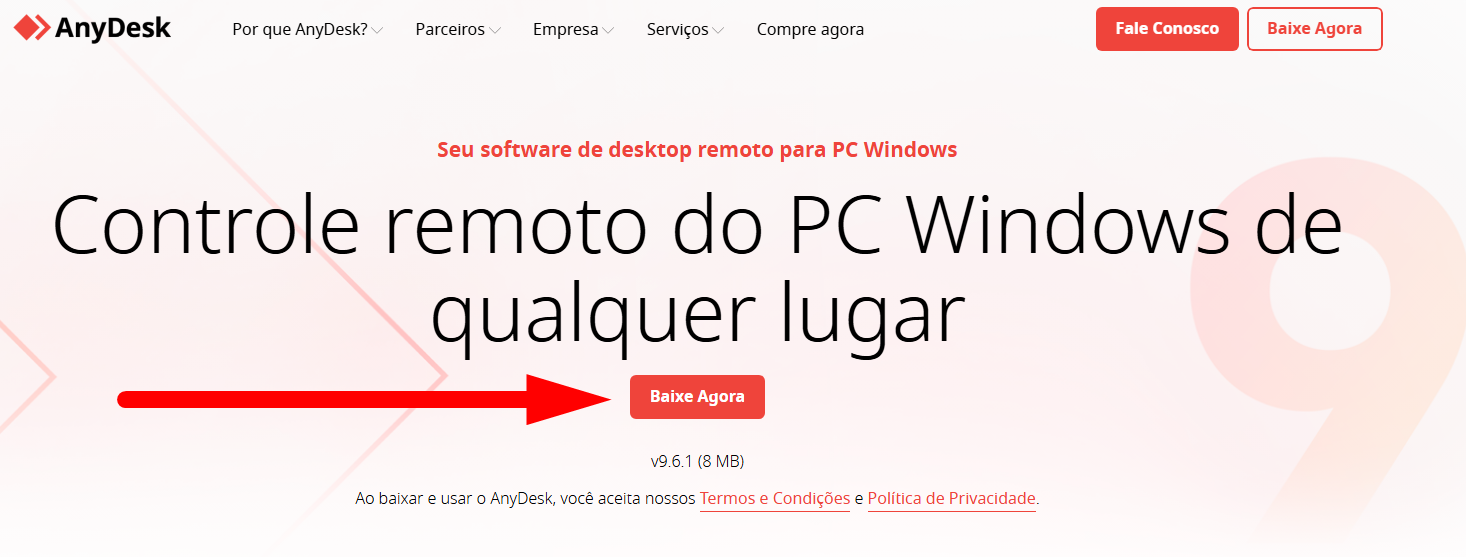
- Acesse o site oficial: AnyDesk para Windows
- Clique em "Baixe Agora" para iniciar o download.
- Após o download, abra o arquivo.
🔹 2. Compartilhando o ID de acesso
Assim que o AnyDesk estiver aberto:
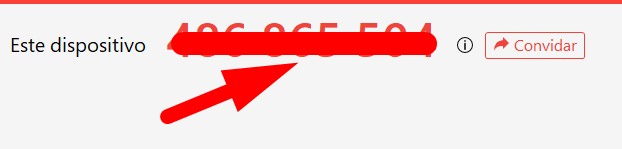
- Você verá um número chamado "Este dispositivo" — esse é o seu ID AnyDesk.
- Copie esse número e envie para nosso suporte técnico.
- Mantenha o AnyDesk aberto para que possamos acessar remotamente.
🔹 3. Dica Importante
Antes de enviar o ID e permitir o acesso remoto:
Deixe aberto na tela o item que será configurado, como:
- O aplicativo do softphone (Zoiper, Bria, X-Lite, etc.)
- A tela de configurações do ramal SIP
- O navegador com o painel do equipamento
- Ou qualquer outro sistema que será ajustado
Isso agiliza o processo e evita que o técnico precise procurar ou solicitar novamente.
🔹 4. Configuração do ramal, softphone ou equipamento SIP
Após o acesso remoto via AnyDesk, nossa equipe fará:
- Instalação e configuração do softphone.
- Inserção dos dados SIP fornecidos pela empresa.
- Testes de áudio, microfone e rede.
- Validação do funcionamento completo.
🔹 Dicas Finais
- Mantenha o computador ligado e conectado à internet.
- Evite usar o computador enquanto o técnico estiver conectado.
- Se aparecer uma solicitação de acesso no AnyDesk, clique em "Aceitar".
© 2025 Ligue Aí - Documentação de Suporte.
Este artigo ajudou?