Criar Assinante SipPulse

Segue o manual estruturado no modelo de guia rápido de suporte, com linguagem simples e espaço reservado para inserção de imagens após cada etapa.
📘 Guia Rápido – Criar Assinante no SIP Pulse
Este guia apresenta o passo a passo para criar um assinante na plataforma SIP Pulse e realizar o vínculo do número (DID) ao assinante criado.
1️⃣ Acessar o menu de assinantes
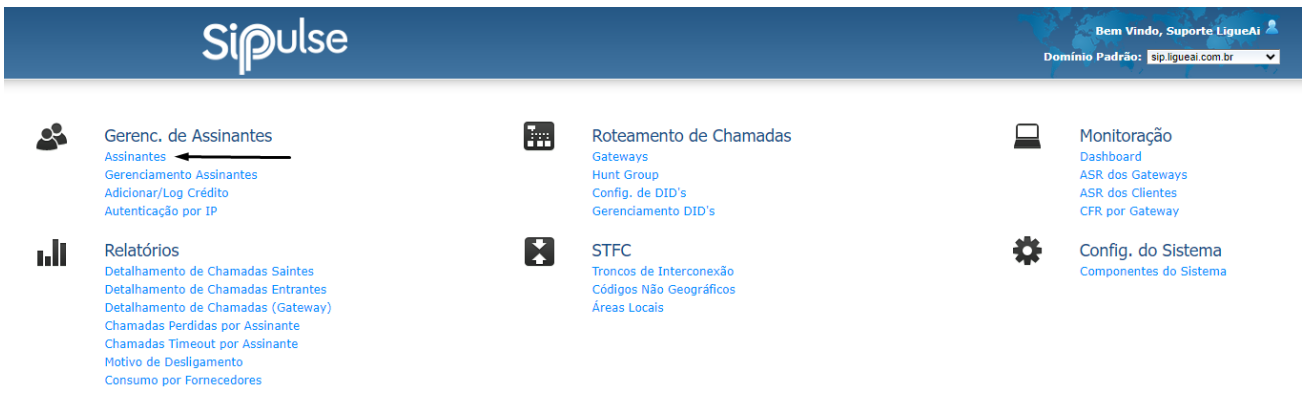
No menu principal da plataforma, acesse:
Gerenciamento de Assinantes → Assinantes
Após acessar o menu, será possível visualizar e gerenciar os assinantes cadastrados no domínio.
2️⃣ Carregar assinantes existentes e criar um novo
Dentro do menu Assinantes:
Clique em Buscar para carregar todos os assinantes já cadastrados no domínio.
Em seguida, clique em Novo para iniciar o cadastro de um novo assinante.

3️⃣ Preencher os dados do assinante
No menu Geral, preencha os seguintes campos:
Login
Usuário utilizado para registro do assinante.
👉 Por padrão, utilizamos o número da linha.
Exemplo: 5120240000
E-mail
E-mail do assinante.
Senha SIP
Senha utilizada para registrar o dispositivo (telefone IP, softphone ou PABX).
Senha do Portal
Senha utilizada para acesso ao portal de faturas do assinante.

4️⃣ Definir perfil e permissões de chamadas
Ainda no menu Geral:
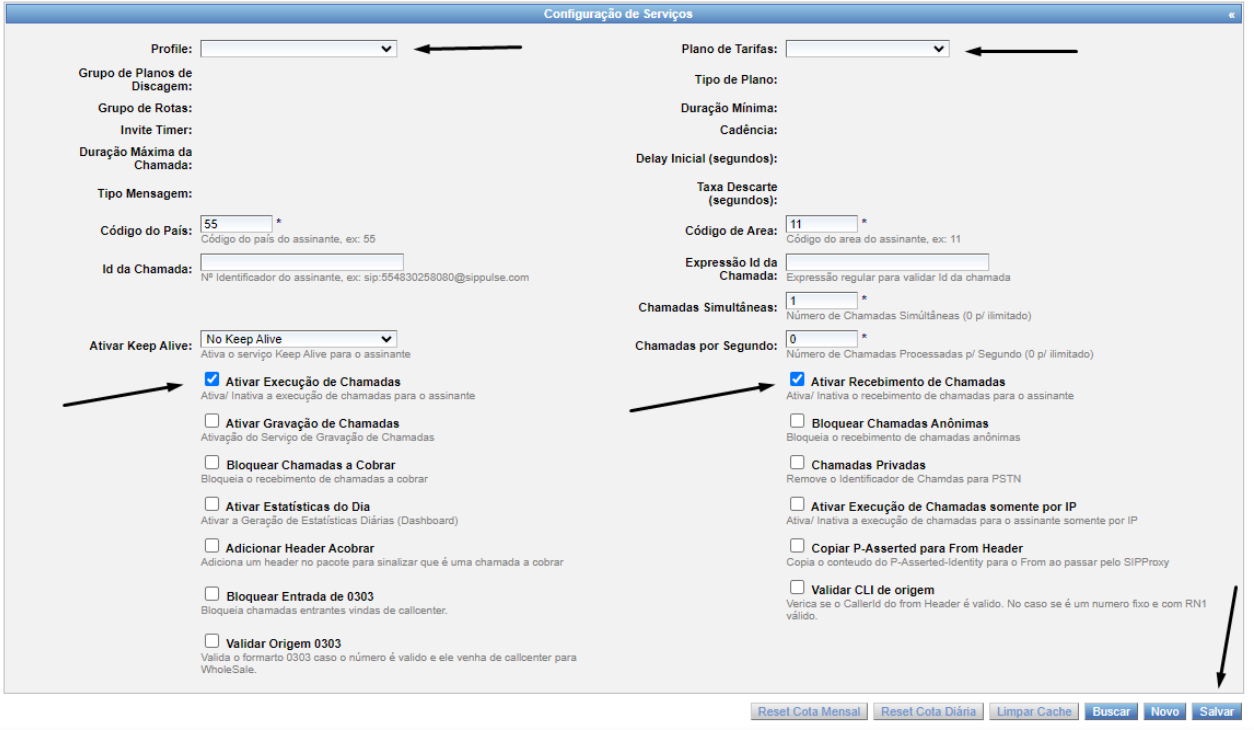
Selecionar o Profile.
Selecionar o Plano de Tarifas.
Nas opções abaixo, manter marcado apenas:
✅ Ativar Execução de Chamadas
✅ Ativar Recebimento de Chamadas
Após conferir as informações, clique em Salvar.
5️⃣ Preencher os dados de bilhetagem
Após salvar o assinante, acesse a aba Bilhetagem.
O preenchimento correto dessas informações é extremamente importante, pois atualmente a Agência Nacional de Telecomunicações (ANATEL) exige que as operadoras mantenham os dados dos utilizadores das linhas devidamente cadastrados e atualizados.
Na aba Bilhetagem, preencher os seguintes campos:
Contrato
Revenda
Nome / Razão Social
Sobrenome
CPF / CNPJ
Endereço Completo
Telefone
Celular
⚠️ Importante: mantenha os dados sempre atualizados para garantir conformidade regulatória, rastreabilidade e facilitar futuros atendimentos e validações cadastrais.
Após preencher as informações, clique em Salvar.
6️⃣ Acessar o menu de DID
Após a criação do assinante, será necessário vincular o número (linha) a ele.
Para isso:
Acesse o menu DID.
Clique em Novo para criar o vínculo do número.

7️⃣ Cadastrar o DID e finalizar
Ao abrir a tela de cadastro de DID:
Preencha o campo Nº Entrada com o mesmo número do assinante que está criando e pressione TAB. Com isso, os demais campos serão preenchidos automaticamente.
Marque a opção: ✅ Número to Request URI
✔ A tela ficará preenchida conforme exemplo abaixo:
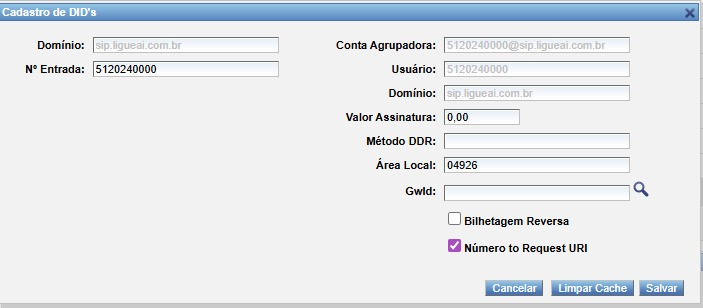
Agora, clique em Salvar.
Em seguida, clique em Limpar Cache para aplicar as alterações.
✅ Pronto!
O assinante estará criado e com o número devidamente vinculado, podendo realizar e receber chamadas.